
Získejte víc recenzí
Reputive automatizuje sběr a odpovídání na recenze.
QR kód na Google recenze je obrázek, který po naskenování telefonem otevře přímo formulář pro napsání hodnocení na Google, bez hledání firmy a klikání navíc. Stačí vygenerovat přímý odkaz na recenzní formulář v Google Business profilu, zakódovat ho do QR kódu a umístit tam, kde má zákazník telefon po ruce. Restaurace, autoservisy i ordinace ho používají úplně stejně.
Zákazník zaplatí, odejde a recenzi nenapíše — proč?
Zákazník si u vás objednal, byl spokojený, poděkoval a odešel. O tři dny později hledá jinou firmu přes Google a přečte si recenze konkurence, ale vaší firmě žádnou nenechal. Cesta k napsání recenze totiž byla příliš dlouhá. Musel by otevřít Google, vyhledat váš název, najít správný profil, kliknout na recenze a teprve pak psát. To je pět kroků navíc poté, co se zákazník mentálně přesunul jinam. A přitom by stačilo málo: podle průzkumu BrightLocal by až 77 % zákazníků recenzi napsalo, kdyby o ni byli přímo požádáni, jen jim nikdo neusnadnil cestu.
QR kód tuto překážku odstraňuje úplně. Zákazník vytáhne telefon, naskenuje kód a rovnou se mu otevře formulář pro napsání recenze. Žádné hledání, žádné proklikávání. Právě tenhle jeden krok, zkrácení cesty, rozhoduje o tom, jestli recenzi napíše, nebo ne. Pokud vás zajímá, proč zákazníci recenze nepíšou obecněji, přečtěte si proč vám zákazníci nepíšou recenze a jak to změnit.
Co přesně QR kód na Google recenze dělá a jak funguje
QR kód je v podstatě odkaz zakódovaný do černobílého obrázku. Když zákazník namíří fotoaparát telefonu na kód, telefon odkaz rozluští a otevře příslušnou stránku, v tomto případě přímo formulář pro zanechání Google recenze na váš podnik.
Rozhoduje slovo přímo. Existují dva typy odkazů, které na recenze vedou:
- Odkaz na profil firmy: zákazník vidí vaši stránku na Google Maps a musí kliknout na „Napsat recenzi"
- Přímý odkaz na formulář recenze: zákazníkovi se rovnou otevře okno s hvězdičkami a polem pro text
Pro QR kód chcete vždy ten druhý typ. Přímý odkaz na formulář vypadá takto:
https://search.google.com/local/writereview?placeid=VAŠE_PLACE_ID
PLACE ID je jedinečný identifikátor vaší firmy v Googlu. Bez správného Place ID kód povede na obecnou stránku, nebo nebude fungovat vůbec.
Place ID vaší firmy zjistíte v jejím profilu. Přejděte do Google Business profilu, přihlaste se a v sekci „Váš profil" klikněte na tlačítko „Sdílet" nebo „Získat odkaz pro recenze". Google vám přímo vygeneruje odkaz, který vede na formulář. Ten pak stačí zakódovat do QR kódu.
Správně nastavený odkaz v QR kódu zajistí, že zákazník přistane přesně tam, kde chcete: před prázdným textovým polem s výzvou k hodnocení. Každý zbytečný krok navíc snižuje pravděpodobnost, že recenzi skutečně napíše. Správné nastavení celého Google Business profilu je základ. Pokud s tím teprve začínáte, projděte si návod, jak správně nastavit Google Business profil pro více recenzí.
Jak vygenerovat správný odkaz a QR kód krok za krokem
Krok 1: Získejte přímý odkaz na recenzní formulář
- Přihlaste se na business.google.com
- Vyberte svůj podnik (pokud spravujete více provozoven, zvolte tu správnou)
- V hlavním panelu klikněte na tlačítko „Sdílet" nebo „Získat více recenzí"
- Google zobrazí přímý odkaz. Zkopírujte ho
Odkaz bude vypadat přibližně takto:
https://g.page/r/XXXXXXXXXXXXXXXX/review
Tento formát je novější verzí odkazu s Place ID a funguje spolehlivě na všech zařízeních.
Krok 2: Vytvořte QR kód
Máte několik bezplatných možností:
- Odkaz a QR kód od Reputive: napíšete název firmy a přímý odkaz na recenzi i QR kód vám přijdou e-mailem, bez přihlášení do Firemního profilu
- qr-code-generator.com: nabídne i základní úpravy barvy a loga
- goqr.me: jednoduché rozhraní, stažení ve vysokém rozlišení
- Google Chrome: přímo v adresním řádku klikněte na ikonu sdílení a zvolte „Vytvořit QR kód"
Krok 3: Na co si dát pozor
Rozlišení obrázku: QR kód určený pro tisk musí mít minimálně 300 DPI. Kód stažený jako malý PNG pro webové použití nebude tisknout ostře. Vyžádejte si formát SVG nebo PNG ve vysokém rozlišení.
Minimální fyzická velikost: QR kód menší než 2,5 × 2,5 cm telefony spolehlivě nečtou. Na stolní kartičce doporučujeme 4 × 4 cm a více.
Testování: Před tiskem vždy ověřte funkčnost kódu na dvou různých telefonech (iOS i Android). Naskenujte ho a zkontrolujte, že se otevře přímo formulář pro recenzi, ne jen profil firmy nebo obecná stránka Google.
Zkrácený odkaz pro sledování: Pokud chcete měřit výsledky (více o tom v části o sledování), vložte do QR kódu zkrácený nebo UTM odkaz, ne surový Google odkaz. Postup popisujeme níže.
Kde QR kód umístit, aby ho zákazníci skutečně použili
Správné umístění rozhoduje o tom, jestli kód někdo vůbec uvidí. Pravidlo je jednoduché: kód musí být tam, kde zákazník přirozeně stojí nebo sedí a má telefon po ruce.
Restaurace a kavárny
Stolní kartička je nejúčinnější místo. Zákazník sedí, čeká na účet nebo si odpočívá po jídle a telefon leží na stole. Kartička formátu A6 s kódem a krátkým textem funguje lépe než kód natištěný na menu, kde se ztrácí mezi nabídkou.
Paragon nebo účtenka: natiskněte kód přímo na spodní část účtu s textem: „Líbilo se vám? Ohodnoťte nás." Zákazník ho drží v ruce, než ho odloží.
Vstupní dveře zevnitř: kód viditelný při odchodu zasáhne každého hosta.
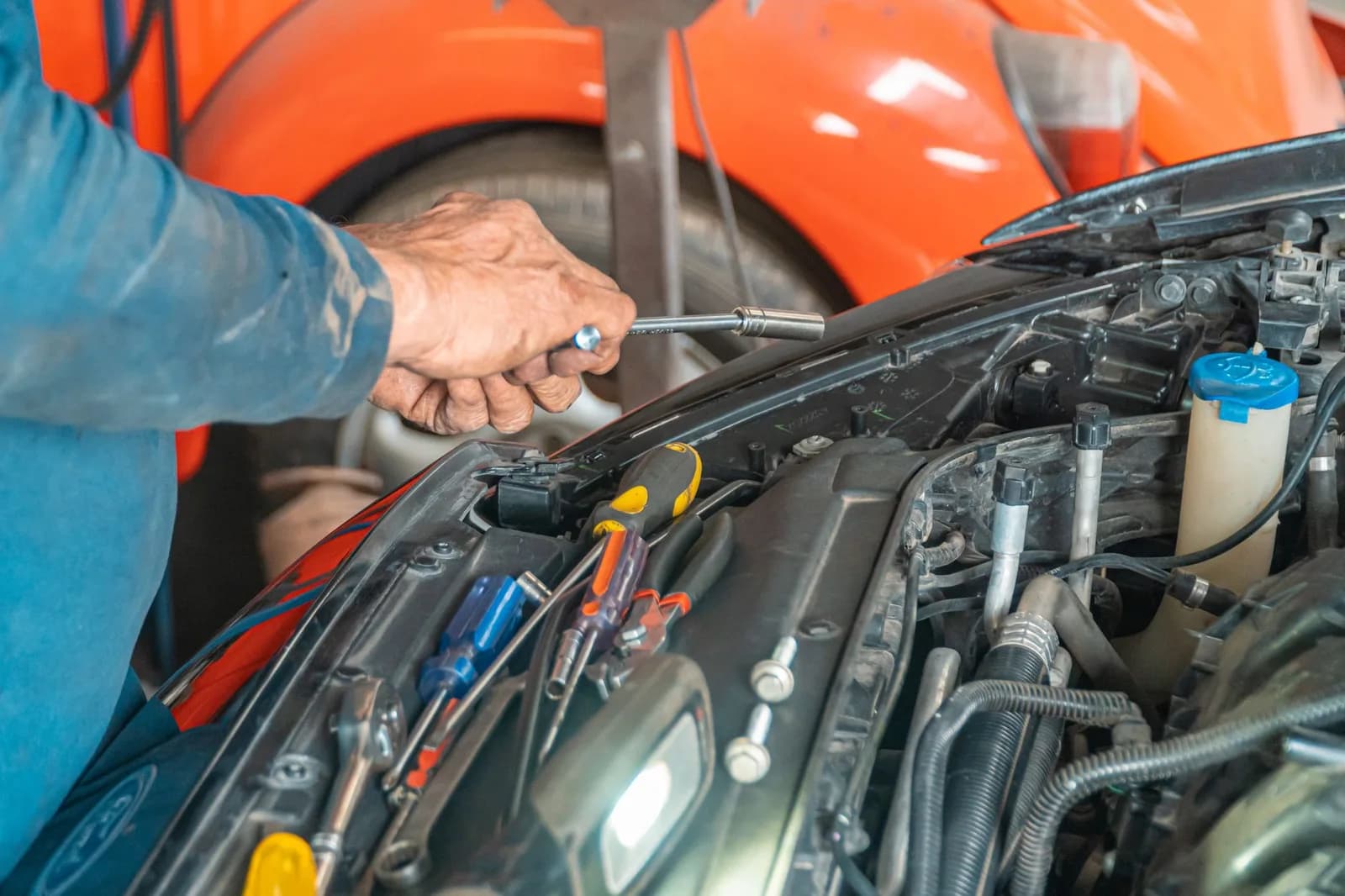
Autoservisy a řemesla
Předávací protokol nebo faktura: listinu si zákazník stejně bere domů nebo do e-mailu. Kód na faktuře je nenápadný způsob, jak o recenzi požádat bez přímého oslovení. Více tipů pro autoservisy najdete v článku Google recenze pro autoservisy: jak získat důvěru zákazníků a více zakázek.
Čekárna: plakát nebo rámeček na zdi čekárny funguje u firem, kde zákazník čeká (servis, ordinace, salon). Nudící se člověk s telefonem v ruce je ideální příjemce.
Salony krásy a wellness
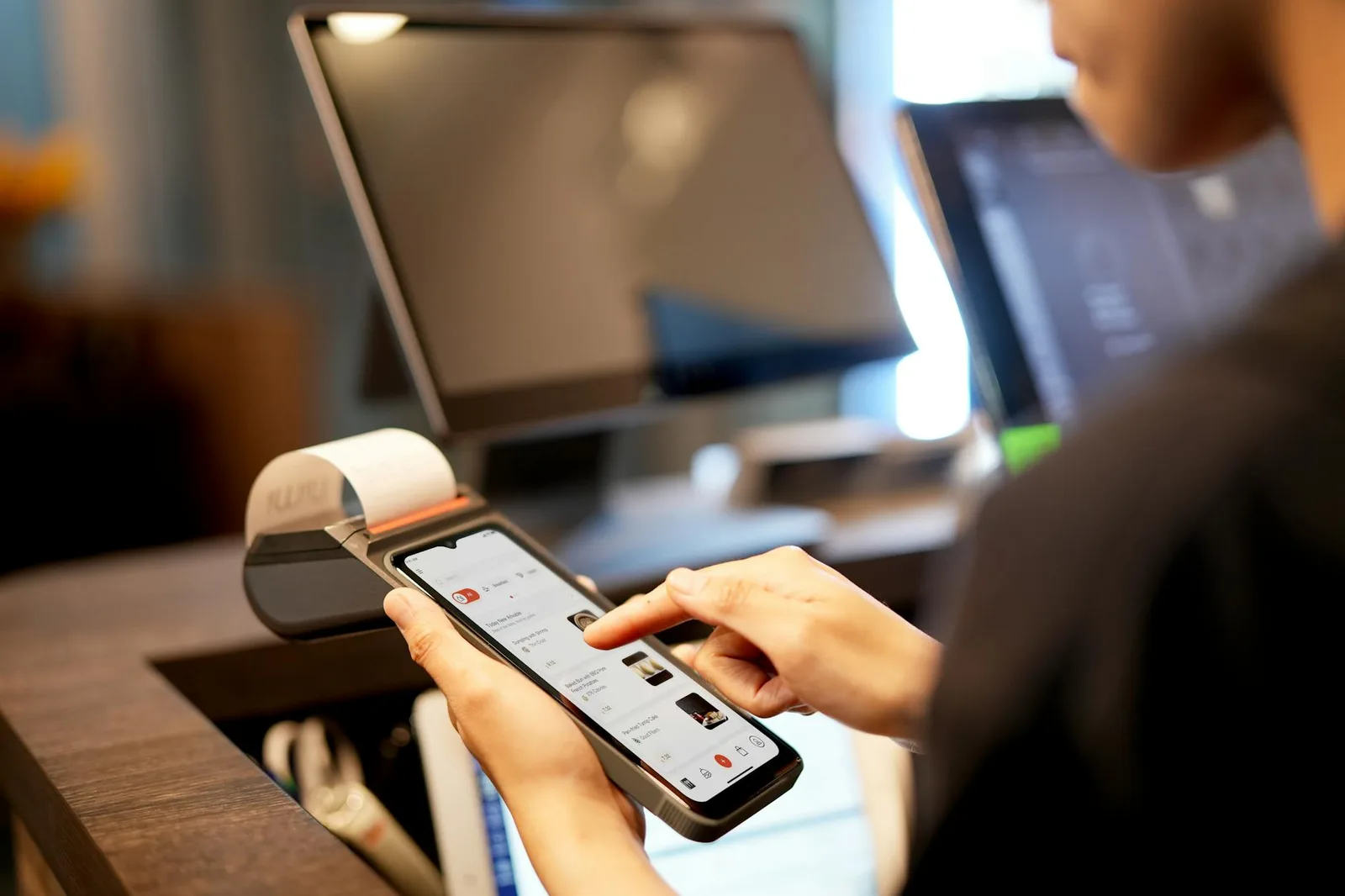
Zrcadlo nebo stolek u pokladny: zákazník sedí a čeká, nebo právě platí a má ruce volné. Malá kartička s kódem vedle platebního terminálu vyvolá skenování přirozeně.
Balení produktu nebo taška: pokud zákazník odchází s nákupem, přilepte na tašku malou etiketu s kódem.
Ordinace a zdravotnická zařízení
Recepce při odchodu: stojanová kartička na přepážce. Personál může kód slovně zmínit: „Budeme rádi, když nám zanecháte hodnocení."
Čekárna: plakát formátu A4 na viditelném místě.
Univerzální digitální umístění
- E-mailový podpis: každý odeslaný e-mail obsahuje malý QR kód nebo přímý textový odkaz
- Potvrzovací e-mail po nákupu nebo rezervaci: přidejte kód jako obrázek s výzvou
- Webová stránka: sekce „Recenze" nebo patička s kódem a odkazem
Co napsat vedle QR kódu: krátká výzva, která funguje
Samotný QR kód nestačí. Zákazník potřebuje vědět, co se stane po naskenování a proč by to měl udělat. Text vedle kódu musí být krátký, konkrétní a přirozený, ne nátlakový.
Základní struktura výzvy
[Líbilo se vám?]
Sdílejte svůj zážitek na Googlu.
[QR kód]
Stačí naskenovat telefonem.
Šablony pro různé typy firem
Restaurace:
Chutnalo? Řekněte to ostatním.
Naskenujte a napište nám recenzi na Googlu — zabere to minutu.
Autoservis:
Spokojeni s opravou?
Vaše hodnocení pomůže dalším zákazníkům nás najít.
[QR kód]
Salon krásy:
Jak se vám líbí výsledek?
Budeme rádi za vaši recenzi na Googlu.
[QR kód]
Lékařská ordinace:
Děkujeme za návštěvu.
Pomůžete nám tím, že zanecháte krátké hodnocení.
[QR kód]
Všimněte si společných prvků: žádné příkazy, žádné „prosíme vás", žádné slibování odměny. Jen přirozené pozvání. Odměňování za recenze nebo jejich vynucování je v rozporu s pravidly Googlu. Více k tomu v článku jak správně požádat zákazníka o recenzi: timing, wording a kanál.
Výzva by měla být čitelná ze vzdálenosti 30–40 cm, písmo minimálně 14 bodů na malých kartičkách, kontrastní barva na pozadí.
Vytištěný QR kód vs. NFC destička
Papírová kartička je nejrychlejší způsob, jak začít: vytisknete ji dnes a nic nestojí. Má ale dvě slabiny: po pár týdnech v provozu se ušpiní a ohne, a zákazník musí otevřít fotoaparát a kód zaměřit.
NFC destička dělá totéž, ale trvale. Zákazník k ní jen přiloží telefon a formulář se otevře sám, bez skenování. Kód je na ní vytištěný taky, takže telefony bez NFC obslouží stejně jako papír. Jestli QR kód na papíře už funguje a chcete ho jen přestat každý měsíc přetiskovat, NFC destička na Google recenze je logický další krok. Hotové destičky od 499 Kč najdete v obchodě.
Časté chyby, které QR kód na recenze znehodnotí
Špatný cílový odkaz
Nejčastější chyba: kód vede na hlavní stránku Google Business profilu, ne na formulář. Zákazník vidí mapku a fotky a neví, co má dělat, a odejde. Vždy ověřte, že odkaz otevírá přímo recenzní formulář.
Příliš malý kód
QR kód v průměru pod 2 cm telefon buď nepřečte vůbec, nebo musí zákazník stát centimetry od plochy. Při pochybnostech tiskněte větší: na stolní kartičce minimum 4 × 4 cm.
Umístění mimo zorné pole
Kód nalepený za dveřmi, v rohu místnosti nebo na místě, kde zákazník nemá telefon po ruce, nikdo nenaskenuje. Umístění musí odpovídat pohybu zákazníka: kód patří tam, kde přirozeně stojí a je ve fázi „to bylo fajn, jdu domů."
Žádný kontext
Holý QR kód bez textu zákazník ignoruje. Neví, co se stane po naskenování. Vždy přidejte alespoň jednu větu s vysvětlením.
Zastaralý odkaz
Pokud přesídlíte, přejmenujete firmu nebo si vytvoříte nový Google Business profil, starý QR kód přestane fungovat. Jednou za tři měsíce naskenujte vlastní kód a zkontrolujte, kam vede.
Jak sledovat, zda QR kód přináší výsledky
Samotný QR kód vám neřekne, kolik zákazníků ho naskenovalo. Abyste měli čísla, potřebujete upravenou URL adresu.
Možnost 1: Zkracovač odkazů
Vložte svůj Google recenzní odkaz do Bitly nebo Rebrandly. Oba nástroje bezplatně zobrazí počet kliknutí, zemi a zdroj. QR kód pak vygenerujte ze zkráceného odkazu: každé skenování se zaznamená.
Možnost 2: UTM parametry
Přidejte k odkazu UTM parametr, který Google Analytics zaznamená:
https://g.page/r/XXXXXXXXXXXXXXXX/review?utm_source=qr&utm_medium=print&utm_campaign=stul
Takto rozlišíte, kolik skenování přišlo ze stolní kartičky, kolik z faktury a kolik ze vstupních dveří.
Výsledky sledujte jednou měsíčně. Pokud konkrétní umístění negeneruje skenování, přesuňte kód na jiné místo nebo upravte výzvu. Data vám ukáží, které umístění opravdu funguje a kde jen plýtváte tiskem.
Jak získat odkaz na recenze Google?
Přihlaste se do Google Business profilu, vyberte svůj podnik a klikněte na tlačítko „Sdílet" nebo „Získat více recenzí". Google vám zobrazí přímý odkaz na formulář ve tvaru https://g.page/r/XXXXXXXXXXXXXXXX/review. Tento odkaz pak stačí zakódovat do QR kódu nebo poslat rovnou v SMS či e-mailu.
Kde najít QR kód?
Hotový QR kód nikde ke stažení nenajdete. Vytvoříte si ho z vlastního odkazu na recenzní formulář. Použijte bezplatný generátor jako qr-code-generator.com nebo goqr.me, případně si ho nechte vygenerovat přímo v Chromu: klikněte na ikonu sdílení v adresním řádku a zvolte „Vytvořit QR kód". Uložený obrázek pak stačí vytisknout a umístit v provozovně.
QR kód je začátek — co dál s recenzemi, které získáte
QR kód vyřeší sběr recenzí: zákazníci je budou psát snáz a častěji. Ale recenze samotné nestačí. Každá nová recenze si zaslouží odpověď, a to rychlou a osobní. Profil, který odpovídá na recenze, působí důvěryhodněji a Google ho zohledňuje při řazení výsledků. Jak na odpovědi správně, popisuje článek jak odpovídat na negativní recenze na Googlu.
Pokud provozujete více poboček nebo sbíráte desítky recenzí měsíčně, ruční správa se rychle stane nepraktickou. Reputive vám sbírání, sledování i odpovídání zastřeší na jednom místě, bez nutnosti přihlašovat se do Google Business profilu pro každý podnik zvlášť.
Vyzkoušejte Reputive zdarma a zjistěte, kolik recenzí vám QR kód skutečně přinese a co s nimi dál.
Čtěte nás častěji ve výsledcích Googlu
Přidejte si Reputive mezi preferované zdroje. Google pak naše články zvýrazní ve vašich výsledcích vyhledávání.